
Inspect Element는 웹 사이트의 HTML, CSS 및 JavaScript 코드를 보고 편집할 수 있는 도구입니다. Inspect Element는 주로 웹 개발자를 위해 설계되었지만 페이지에서 비디오의 HTML 코드를 찾고 비디오를 다운로드하는 데에도 사용할 수 있습니다. 이 기사에서는 검사 요소를 사용하여 웹사이트에서 비디오를 다운로드하는 방법에 대한 몇 가지 제안 사항을 제공합니다.

Inspect Element를 사용하는 것은 처음에는 어렵게 보일 수 있습니다. 특히 웹 개발 및 프로그래밍이 처음인 경우에는 더욱 그렇습니다. 그러나 조금만 연습하면 비디오를 찾고 다운로드하는 데 유용하고 가치 있는 도구가 될 수 있습니다.
요소 검사를 사용하여 비디오를 찾는 단계는 다음과 같습니다.
1 단계 : 웹페이지 열기 찾고 싶은 영상이 포함된 웹페이지를 엽니다. 마우스 오른쪽 버튼 클릭 및 검사 비디오를 마우스 오른쪽 버튼으로 클릭하고 "를 선택합니다. 검사 ' 또는 ' 요소를 점검하다 '를 드롭다운 메뉴에서 선택하세요. 그러면 요소 검사 도구가 열립니다.

2 단계 : HTML 코드에서 “ 회로망 ' 탭.

3단계 : 해당 영상의 재생버튼을 누른 후 " 회로망 ' 탭을 클릭하면 동영상 파일의 URL을 찾을 수 있습니다.

4단계 : 비디오를 컴퓨터에 저장하려면 비디오를 재생한 후 마우스 오른쪽 버튼을 클릭하고 “를 선택하세요. 다른 이름으로 비디오 저장 ’ 메뉴에서.

다른 도구와 마찬가지로 Inspect Element를 사용하면 장점과 단점이 있습니다. Inspect Element를 사용하여 비디오를 다운로드할 때의 장단점은 다음과 같습니다.
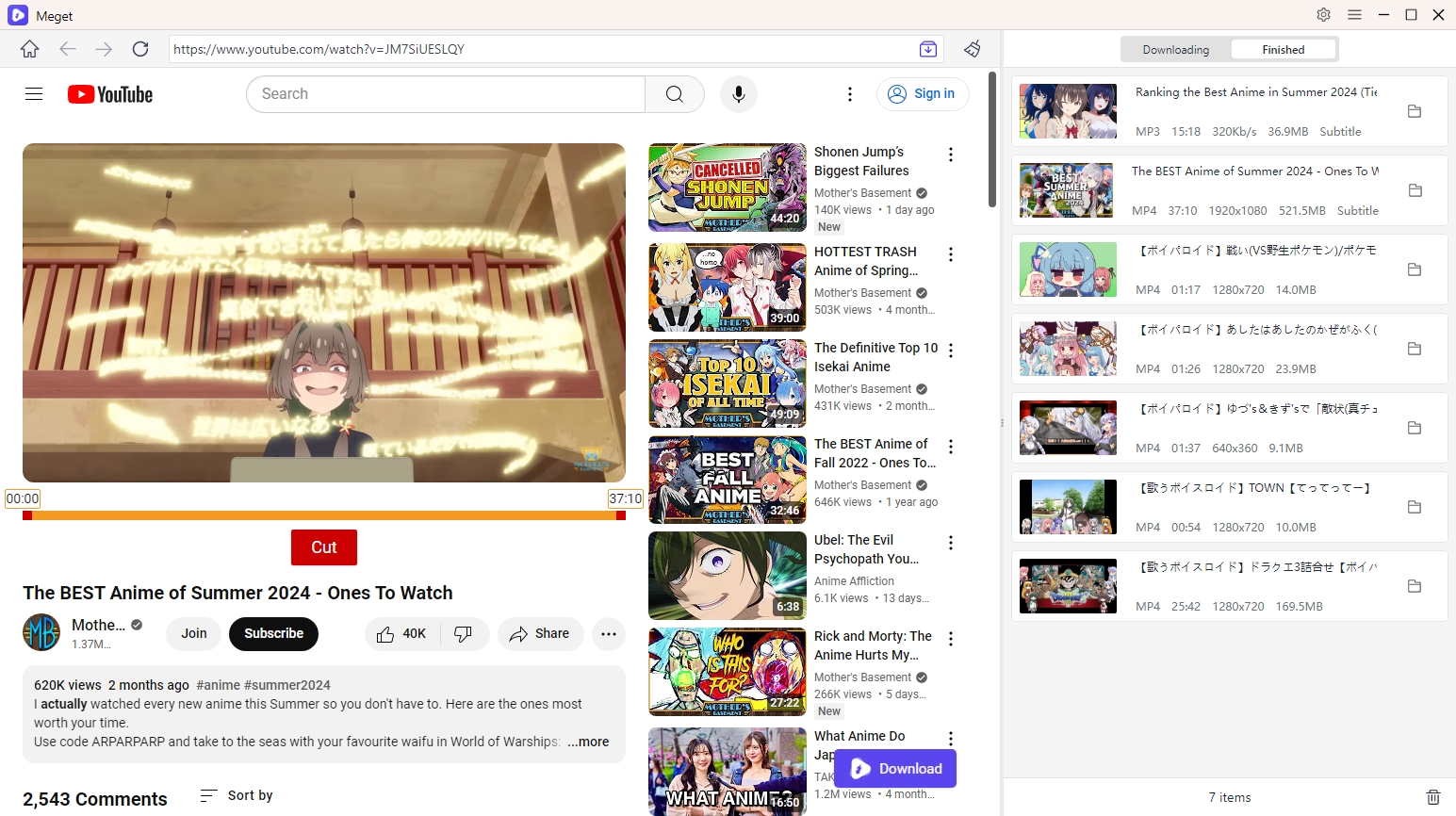
사용 매우 일괄 다운로드 및 비디오 변환을 위한 Converter는 Inspect Element를 사용하는 수동 방식보다 더 간단하고 효율적인 솔루션을 제공합니다. Meget을 사용하면 브라우저 개발자 도구를 통해 비디오 URL을 찾는 지루한 작업을 피하고 대신 소프트웨어에 비디오 링크를 직접 입력하여 프로세스를 간소화할 수 있습니다. 이렇게 하면 시간을 절약할 수 있을 뿐만 아니라 비디오 소스를 수동으로 추출할 때 발생할 수 있는 오류 위험도 없어집니다.
Inspect Element를 사용하여 비디오를 다운로드하는 프로세스는 시간이 많이 걸리며 필요한 비디오 또는 비디오 형식이 성공적으로 다운로드된다는 보장이 없습니다. 그만큼 VidJuice UniTube 비디오 다운로더는 비디오를 자주 다운로드해야 하는 경우 탁월한 선택입니다. VidJuice UniTube를 사용하면 한 번의 클릭으로 10,000개 이상의 웹사이트에서 비디오를 쉽게 다운로드할 수 있습니다. 다운로드하려는 비디오 URL을 수집하여 붙여넣기만 하면 VidJuice UniTube가 자동으로 모든 비디오 다운로드를 시작합니다.
VidJuice UniTube를 시작하려면 먼저 주요 기능에 대해 알아보세요.

다음으로 VidJuice UniTube를 사용하여 장치에 비디오를 저장하는 방법을 살펴보겠습니다.
URL이 포함된 비디오 다운로드
비디오를 다운로드하려면 저장하려는 비디오를 찾아 해당 URL을 복사한 다음 VidJuice UniTube 다운로더를 열고 "를 클릭하세요. URL 붙여넣기 “그리고 UniTube는 몇 초 안에 다운로드를 시작합니다.

여러 비디오 다운로드
VidJuice UniTube는 여러 비디오를 동시에 다운로드하는 것을 지원합니다. "여러 URL"을 클릭한 후 모든 비디오 URL을 붙여넣을 수 있으며 UniTube는 선택한 모든 비디오를 다운로드하는 데 도움을 줍니다.

채널 또는 재생목록 다운로드
VidJuice UniTube는 전체 목록 다운로드를 지원하며, 재생 목록에서 다운로드할 여러 비디오를 선택할 수도 있습니다. '를 클릭한 후 채널이나 재생목록 URL을 붙여넣으세요. 재생목록 ” 그러면 UniTube가 모든 비디오를 다운로드합니다.

라이브 스트리밍 비디오 다운로드
VidJuice UniTube를 사용하면 라이브 스트리밍 비디오를 실시간으로 다운로드할 수 있습니다. Twitch, Vimeo, YouTube, Facebook, Bigo Live 등과 같은 인기 웹사이트에서 라이브 스트리밍 비디오를 다운로드할 수 있습니다.

결론적으로 Inspect Element를 사용하여 비디오를 다운로드하면 잠재적인 이점이 있을 수 있지만 잠재적인 기술 및 보안 위험이 수반되며 Inspect Element가 비디오를 다운로드하는 데 항상 신뢰할 수 있는 방법은 아닐 수 있습니다. 최고의 검사 요소 대안을 사용하는 것이 좋습니다. VidJuice UniTube 비디오 다운로더. UniTube를 사용하면 몇 초 만에 한 번의 클릭으로 비디오를 저장하고 다운로드할 수 있으며 다운로드하여 사용해 볼 수 있습니다!
